Mostrando entradas con la etiqueta Word. Mostrar todas las entradas

jueves, 16 de junio de 2011

ABRIR WORD 2007 CON 2003

Módulo de compatibilidad de Microsoft Office para formatos de archivos de Word, Excel y PowerPoint.

En otras entradas he comentado que hay que tener en cuenta que no todo el mundo dispone de la última versión de los programas. Ni nosotros mismos manejamos en casa y en el Centro la misma versión de, por ejemplo, Microsoft Office.

Con Word 2007 podemos abrir documentos creados con versiones anteriores del programa pero al revés nunca, salvo que sean compatibles. Siempre queda la opción de, al guardar, elegir en “Guardar como…” que lo haga para Word 97-2003 y de esta forma podremos abrir el documento. O tendremos sorpresas desagradables al traer y llevar documentos cuando los queramos abrir. Mas de uno ya habéis tenido la experiencia.
Esto mismo es aplicable al resto de programas del paquete de Office y, en muchas ocasiones, a otros programas.

Existe un “parche”, aplicación, mini programa o como lo queráis entender que al instalarlo permite despreocuparnos del problema. Esto nos dice la página de Microsoft al respecto:
Al instalar el paquete de compatibilidad como complemento a Microsoft Office 2000, Office XP u Office 2003, podrá abrir, editar y guardar archivos con los formatos de archivo en versiones recientes de Word, Excel y PowerPoint.

Desde este enlace lo podéis Descargar y leer la información necesaria sobre requisitos del sistema y las instrucciones para descargarlo e instalarlo.
Es muy sencillo. Si surge algún problema poneros en contacto mediante el correo electrónico y os ayudaré. Solamente hay que descargar el archivo ejecutable e instalarlo. A partir de ese momento desde nuestro Office 2003 podremos abrir archivos creados y/o guardados desde la versión 2007.

Para instalarlo en el Centro, PREMIA os pedirá que entréis como administradores. Pero para uso personal, en vuestro ordenador de casa, no os va suponer ningún problema.

El próximo curso procuraremos que lo instalen en todos los ordenadores (recordad que la figura del “premia” ha desaparecido) o, poco a poco y con paciencia, me encargaré de que tengáis la herramienta a punto instalándolo yo.

P.D:
He dejado en IRAKASLEAK/ ABC_TIC/ PROGRAMAS el “parche” para que lo podáis copiar (no cortar) si alguien tiene problemas con la descarga o para mayor comodidad. Se llama “FileFormatConverters.exe”.

miércoles, 11 de mayo de 2011

TRUCO WORD (15)

Evitar la separación de palabras al cambiar de línea.

Cuando escribimos en Word y se acaba la línea el programa automáticamente salta a la siguiente. No nos solemos fijar, y en la mayoría de los casos no tiene importancia que al alinear el texto una palabra quede cortada o dos palabras separadas.


Bueno, tanto rollo ¿para qué?

En ocasiones hay palabras que no nos interesa que se muestren separadas por una razón u otra. Por ejemplo, si forman un todo como en “Plan de Formación”, o se trata de una fecha, o no queremos separar el artículo del nombre como en “La Celestina”, o en las abreviaturas con un punto al final de la primera y mayúscula en la segunda como en el caso de “Mod. A”. O por la razón que sea, si vemos que peligra la comprensión del texto o molesta visualmente el resultado de la edición del párrafo.

Lo que tenemos que hacer, si queremos que dos palabras no se separen, es pulsar las teclas “Ctrl” + “Mayúscula” (no el bloqueo de mayúsculas sino la de la flecha que apunta hacia arriba) justo antes de pulsar la barra espaciadora del teclado para separar la primera de la segunda.

Aparentemente el resultado es el mismo que si no hacemos nada: las dos palabras aparecen separadas por un espacio en blanco. Pero si pulsamos en el icono de “Mostrar y ocultar” de la Barra Estándar veremos que las palabras están separadas por un pequeño circulito en vez de por un punto.

Si el texto se alarga y desborda la línea y Word tiene que crear otra para que sigamos escribiendo jamás separará las palabras dejándolas una en cada línea.

No creo que lo vayamos a utilizar todos los días pero si hace falta está bien saberlo. Y si se sabe seguro que alguna vez lo usaremos.

viernes, 6 de mayo de 2011

TRUCOS WORD (14)

Copiar el formato de un texto y pegarlo sin interrupción las veces que queramos:

En la Formación hemos hablado de los atajos de teclado para, por ejemplo, copiar y pegar; del pegado especial (dentro del menú EDICIÓN) para, entre otras tareas, traer a Word texto de la Wikipedia sin Hipervínculos; del pegado especial para copiar el formato...
La verdad, esto último es muy práctico, no necesitamos recordar qué tamaño ni tipo de fuente, color y estilos hemos empleado en un texto para aplicárselo a otro. Ni tan siquiera buscarlo en el panel de tareas o en la barra de menú.

Repito cómo hacerlo:
  1. Seleccionamos el texto del que queremos copiar el formato.
  2. Clicamos en el icono de la BARRA ESTÁNDAR con forma de brocha (COPIAR FORMATO) y se queda seleccionado.
  3.  El cursor cambia de aspecto y ahora no tenemos mas que seleccionar el texto al que le queremos aplicar el formato copiado.

 Hasta ahora nada nuevo, pero cuando tenemos un texto extenso y queremos poner todos los títulos de los capítulos con el mismo estilo, o tenemos apartados y subapartados y cada uno es diferente, y son muchos y queremos darle un aspecto coherente al documento sin volvernos locos, ¿Qué hacemos?. ¿Repetir una y otra vez el mismo procedimiento?.
Para todo hay solución:
Si cuando seleccionamos “la brocha” lo hacemos con doble clic, esta se queda seleccionada de forma permanente. Y el estilo copiado se puede pegar una y mil veces a lo largo de todo el documento. Para acabar no tenemos mas que pulsar de nuevo en el icono de COPIAR FORMATO, o en la tecla de “Esc”. Podemos proceder ahora a la copia de un nuevo formato o estilo.

miércoles, 4 de mayo de 2011

TRUCOS WORD (13)

Reducir el tamaño del documento:

Cuando mandamos a la impresora un documento de Word podemos descubrir con mas o menos asombro que hay una hoja en blanco al final, o que en la última hoja apenas hay dos renglones escritos y el resto del papel está en blanco. El asombro siempre es mayor cuando no nos hemos fijado a que impresora mandamos el documento y esperamos con resignación a que salgan los papeles por la que se encuentra a nuestros pies..., pero de eso ya he hablado en múltiples ocasiones en la Formación y creé en su momento un tutorial. Imagino que cada vez pasará menos, aunque siempre se amontonan en una u otras impresoras los trabajos perdidos.


Se juntan, por un lado, el ahorro de papel y, por otro, cuestiones visuales y estéticas.

Para evitar el último papel en blanco nos tenemos que asegurar de que no hay párrafos, saltos de página o cualquier elemento invisible detrás de las líneas de texto.

Si pulsamos en el icono de MOSTRAR Y OCULTAR que se encuentra en la barra Estándar se hacen visibles y los podemos eliminar seleccionándolos y pulsando en “Supr.”.

Si lo que ocurre es que queremos reducir el tamaño del documento para evitar que en la última hoja aparezcan unas pocas líneas de texto y el resto en blanco tenemos que ir al menú: ARCHIVO--- VISTA PRELIMINAR y en la nueva ventana que se abre pulsar sobre el icono de REDUCIR HASTA AJUSTAR.

Lo que el programa hace es darle al cuerpo de la letra un tamaño ligeramente inferior al que tiene. Por ejemplo de 12 pasa a 11,5 para que, sin que apenas se aprecie, el texto entre en una hoja menos.

Si con todo esto seguís teniendo el problema me lo hacéis saber y seguro que lo solucionamos.

martes, 12 de abril de 2011

TRUCOS WORD (12)

Insertar una imagen en varias páginas del documento:

Este truco nos puede servir cuando, a modo de Logotipo, queremos incluir en el documento una imagen repetida una y otra vez. En cualquier parte del documento, no en el encabezamiento o pie de página. O si una gráfica se repite y no queremos buscarla en el ordenador e insertarla cada vez. Es rápido y cómodo.
El autotexto tiene su propia barra de herramientas: VER—BARRA DE HERRAMIENTAS—AUTOTEXTO.
Como la misma palabra indica el autotexto es texto.
Entonces ¿Cómo podemos insertar imágenes con este procedimiento?. Muy sencillo, incluyéndolas en un cuadro de texto.
Estos son los pasos a seguir:
  1. - Insertar un cuadro de texto en el lugar que queramos del documento.
  2. - Insertar dentro del cuadro la imagen que queremos repetir en las distintas páginas del documento.  
  3. - Con botón derecho ORDENAR—DETRÁS DEL TEXTO o ENVIAR ATRÁS el cuadro con su imagen.  
  4. - Seleccionamos la imagen y creamos un autotexto: INSERTAR—AUTOTEXTO – NUEVO. Le asignamos un nombre para reconocerlo y poder dar la orden de que se repita. 
  5. - Vamos a las páginas en las que queremos repetir la imagen y escribimos el nombre asignado al autotexto. Si pulsamos ENTER o F3 Word nos insertará la imagen. 
Como de costumbre lo veremos en las Jornadas de Formación pero quien no asista y tenga alguna duda o no le funcione el truco sabe dónde encontrarme.

viernes, 25 de marzo de 2011

TRUCOS WORD (11)

TRABAJO COLABORATIVO EN WORD:

Teniendo Google Docs para poder compartir un documento o trabajar de forma asíncrona en el y colaborar, dentro de un grupo de trabajo, en la elaboración de un material pudiendo volcar las distintas aportaciones y manteniendo las versiones creadas previamente ¿para qué vamos a utilizar Word?.

Si trabajamos en una red tipo Premia y sin la necesidad de una conexión a Internet, Word nos ofrece unas herramientas de trabajo dentro de su menú que no debemos despreciar:

La primera está en ARCHIVO—VERSIONES. Nos abre una ventana donde podemos guardar la versión apuntando una serie de notas sobre ella y registrando el usuario que la ha guardado y la fecha. También nos permite “Guardar una versión automáticamente al cerrar”.

Pero si lo que queremos es que los demás aporten comentarios en nuestro trabajo pero sin que puedan modificar el documento tenemos que recurrir a HERRAMIENTAS—PROTEGER DOCUMENTO... En la barra de herramientas que se abre hay que (en las restricciones de edición) activar la casilla de verificación y elegir “Comentarios”. Es recomendable poner una contraseña. En el apartado 3. Comenzar a respetar hay que pulsar con el ratón para que se abra la ventana y poder escribir la contraseña.

La primera herramienta, versiones, es mas propia de un trabajo entre “iguales”, por ejemplo entre miembros de un Dpto. redactando un escrito para que se tenga en cuenta una asignatura dentro de una modalidad de Bachillerato, o todo un Claustro aportando ideas, ejercicios, actividades para la elaboración de un material.

La segunda, proteger el documento, nos permite que, por ejemplo, los alumnos escriban opiniones, den respuestas, aporten comentarios pero sin que se pueda modificar-editar el archivo.

De todos modos para eso está la imaginación. Estoy seguro de que cada uno le encontrará una utilidad e incluso alguno ninguna.

martes, 22 de marzo de 2011

TRUCOS WORD (10)

FONDO AZUL Y TEXTO BLANCO.

Cuando tenemos que estar mucho tiempo trabajando en Word, la letra es pequeña , el fondo blanco muy luminoso nos quema el ojo, el documento es extenso y hay que mover de arriba abajo todo el rato el documento acabamos con fatiga visual.

Con un buen monitor bien calibrado el daño se minimiza y si disponemos de diferentes perfiles (cine, Internet, texto, personalizado,...) podemos, en cada caso según la actividad que realizamos, elegir el más conveniente. Debemos tener en cuenta principios de Ergonomía y sobre todo principios de realidad:
limitar el tiempo ante el monitor y realizar paradas periódicas, colocar bien el monitor, mantener una posición y distancia cómodas,...

En Word tenemos la posibilidad de poner la pantalla de color azul y el texto en blanco.

¿Cómo hacerlo?:
Hay que seguir este recorrido por el menú:
HERRAMIENTASOPCIONES—en la pestaña “GENERAL” verificar la casilla de “Fondo azul, texto blanco” y ACEPTAR.

lunes, 7 de marzo de 2011

TRUCOS WORD (9)

Escribir texto en Word de forma automática:

Este truco lo empleamos sobre todo en las Jornadas de Formación cuando necesitamos un documento extenso para hacer alguna práctica y no tener que estar escribiendo y copio y pego hasta conseguir que se llenen un par de páginas.

Nos puede servir en otras ocasiones que queramos crear estilos o una plantilla nueva y ver como quedaría con determinada fuente a este u otro tamaño un texto antes de hacerlo. Se puede, posteriormente, con “Ctrl+E” seleccionar todo y borrarlo.

El texto que Word escribe es:

El veloz murciélago hindú comía feliz cardillo y kiwi.

Se trata del texto que se muestra al abrir cada una de las fuentes instaladas en Windows. En otra entrada, ¡recordad!, enseñaba como instalar fuentes nuevas.
El truco en sí es muy sencillo. Es suficiente escribir en documento en blanco lo siguiente:

=rand(x,y) y pulsar "Enter".


En lugar de X ponemos un número cualquiera y en lugar de Y ponemos otro. Y ya está.

El primer número (X) introduce la cantidad de párrafos y el segundo (Y) el número de frases en cada párrafo.

viernes, 11 de febrero de 2011

GUIONES LARGOS Y BORDES EXTERIORES.

--------------------------------------------------------------------------------------
Doy repuesta en esta entrada a la duda planteada a última hora en la 6ª JORNADA DE FORMACIÓN TIC del día 8 de Febrero.

El tema era la línea que surge al introducir una serie de guiones medios y pulsar Enter.

Cómo quitarla, qué es, cómo hacer que no aparezcan o que desaparezcan,…

Desde este enlace podéis acceder a un minitutorial en pdf que espero os ayude. Lo veremos en la próxima Jornada sin fecha de momento.
Y en un futuro “atacaremos” a todas las opciones de autocorreción en Word.
______________________________________________________

lunes, 7 de febrero de 2011

AHORRAR AL IMPRIMIR

En otras ocasiones hemos tratado en la Formación TIC el tema del ahorro de tinta en impresión utilizando las preferencias de la impresora para imprimir, cuando se trata de documentos de texto únicamente, en Blanco y Negro.
Hoy vamos a ver otra forma de ahorrar y respetar el medioambiente al mismo tiempo:

Ecofont es un tipo de tipo de letra de código abierto y por tanto de uso gratuito, que, según afirman sus creadores, puede llegar a ahorrar hasta un 20% de tinta al imprimir documentos cuyo texto tenga ese formato.
Similares a las de Helvetica o Arial, las letras de Ecofont tiene pequeños agujeros que sólo se notan con un tamaño superior a 14 puntos, aunque se recomienda usar tamaños entren 9 y 11 puntos para realizar las impresiones.
Puesto que muchas impresoras no tienen un modo de ahorro, Ecofont puede ser la solución ideal a la hora de imprimir borradores y hacer que tu cartucho o toner dure más tiempo....

En realidad se trata de un Software de pago que, una vez instalado, gestiona desde el mismo Word las impresiones de los documentos. Pero desde la propia página Web de EcoFont podemos descargar la fuente e instalarla en nuestro ordenador.

En una entrada futura añadiré el “Truco de Windows” necesario para quien no sepa instalar fuentes.

domingo, 6 de febrero de 2011

TRUCOS WORD (8)

Añadir recortes.

Si empleamos la combinación de teclas “Ctrl.+F3” sobre un texto seleccionado Word lo recortará y podremos ir añadiendo tantos recortes como deseemos siempre y cuando repitamos la misma combinación.

Cuando ya hemos recortado todo lo que necesitamos podemos pegarlo en el mismo u otro documento empleando, esta vez, la combinación de teclas “Ctrl.+Mayús.+F3”.

En este caso Word también lo hace en forma de columna, un elemento debajo del otro, y en el mismo orden que hemos seguido al hacer los recortes.

TRUCOS WORD (7)

Seleccionar elementos no consecutivos.

Sabemos que en Windows la tecla “Ctrl.” se emplea para añadir elementos a la selección que estamos realizando. En Word pasa lo mismo, si seleccionamos el primer elemento, como una celda de una tabla o un párrafo, y mantenemos presionada la tecla “Ctrl.”, podremos seleccionar consecutivamente cualquier otro elemento adicional que deseemos.

La suma de selecciones se puede, posteriormente, copiar y pegar. Word lo hace en forma de columna, no muestra los elementos alineados.

viernes, 4 de febrero de 2011

TRUCOS WORD (6)


Extender selección. en Word.

Para activar el modo extendido hay que presionar la tecla F8.

A partir de donde tengamos colocado el cursor, si queremos seleccionar el carácter mas cercano, después de F8 tenemos que presionar las flechas de dirección (izquierda o derecha).

Para aumentar la selección pulsaremos de nuevo la tecla F8; una vez para seleccionar la primera palabra, dos para seleccionar hasta el primer punto, tres el párrafo, y una más para seleccionar el documento entero.

Pero si nos hemos pasado y necesitamos reducir la selección no nos queda mas remedio que utilizar la combinación “MAYÚS+F8”.

Para desactivar el modo extendido, como en otros casos y programas, recurrimos a “Esc”.

De esta forma se facilita la selección de texto en Word, sobre todo en documentos extensos, y si nos apoyamos en el resto de combinaciones de teclas que facilito mas adelante no nos volveremos locos arrastrando el cursor con el ratón mientras la selección se nos va de las manos para arriba y para debajo de forma descontrolada.

jueves, 3 de febrero de 2011

NI PIES NI CABEZA.


Cuando abrimos un documento de Word (plantilla “Normal”) es un todo homogéneo que es necesario partir para poder introducir, por ejemplo, una configuración de página vertical y a partir de un punto del documento cambiarla a horizontal.

Lo mismo ocurre con la numeración y, los encabezamientos y pies de página. Necesitamos insertar “Saltos” en el documento para romper el todo continuo.

La numeración tan solo contempla que la portada o primera página del documento no se numere. O que numeremos a partir de otro número que no sea el uno. Para empezar a numerar el documento a partir de la 3ª página con el número uno tenéis que leer y seguir las instrucciones del mini-tutorial que he subido a Google Docs para vosotros.

En el caso de los encabezados y pies de página permite alternar entre pares e impares. Es también imprescindible insertar “Saltos” para conseguir lo mismo que en el caso anterior.

Espero que os sirva de algo el material que he creado. Lo podéis ver desde aquí.

Luego claro..., está en cada uno el saber qué es lo que quiero y cómo lo puedo conseguir. Las particularidades (suena mal decir caprichos) al editar el documento nos pueden llevar a nuevos problemas para los que seguro que conseguiremos encontrar soluciones. Pero la clave es Insertar--- Saltos.

Para cualquier otra duda, o si surge algún problemilla en la práctica, o no se entiende bien el tutorial…insertad comentario en esta entrada o me mandáis un correo.

martes, 1 de febrero de 2011

5ª JORNADA DE FORMACIÓN TIC


Con la asistenta del “petit comité” que forman los incondicionales a los que agradezco su paciencia, y con una puntualidad británica, por su parte, que a uno no le deja ni tiempo para mear (señal de las ganas y el interés que le ponen) damos comienzo a la 5ª Jornada de Formación.

Hemos repasado las últimas entradas del Blog desde la 4ª Jornada hasta el día de hoy. Los trucos, el disco virtual,…
Insisto… a falta de plataforma para subir cursos, sin tiempo para juntarnos por el número de reuniones importantísimas que venimos teniendo, será el Blog donde volcaré la información y la formación durante este curso.
En Word hemos repasado el tema de los Hipervínculos y, como novedad, hemos creado enlaces a otros documentos, mediante marcadores a partes del mismo documento, y al final el documento lo hemos guardado como página Web de un solo archivo.
Y para terminar, a pesar de la mala conexión a la que lamentablemente no nos queda más remedio que acostumbrarnos, hemos aprendido a descargar videos. Con el truco de “Kiss”, después con el programa AtubeCacher. Como había desaparecido de la carpeta ABC_Tic, lo hemos descargado de nuevo desde el Blog (con el permiso del Gobierno Vasco y su filtro) y lo hemos puesto en su sitio. Ha sido necesario descomprimirlo con el 7Zip y ahí lo hemos dejado, todo listo para continuar en una próxima ocasión.

Cuando nos íbamos han surgido un par de dudas sobre los encabezados y pies de página y la inserción de números de página a partir de una dada dejando sin numeras las anteriores.
Ya tengo la solución.

No se pierdan el próximo programa amigos. Y no olviden mineralizarse y vitaminizarse.

domingo, 23 de enero de 2011

TRUCOS WORD (5)

REDUCIR Y AMPLIAR EL TAMAÑO DE FUENTE.

Siempre podemos recurrir al menú FORMATO--- FUENTE, o desde la barra de formato del programa, para cambiar el tamaño de la fuente. Pero no sabremos si es el tamaño deseado hasta que el resultado sea visible. Y si no lo es… vuelta a empezar.

Mucho más rápido y eficaz es la siguiente combinación de teclas:
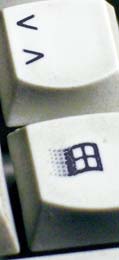
Con Ctrl. pulsado y la tecla “< >” (mayor que…, menor que…) que se encuentra encima de la tecla de Windows, conseguimos disminuir el tamaño de la fuente cada vez que pulsamos “< >”.

Pero si las que dejamos pulsadas son Ctrl.+ Mayúscula (la de encima de Ctrl., no el Bloq. Mayús.), al ir pulsando consecutivamente la tecla “< >” conseguiremos aumentar el tamaño de la fuente.

La progresión que sigue es la que aparece en el menú: 8, 9, 10, 11, 12, 14, 16, 18, 20, 22, 24, 26, 28, 36, …..
Si queremos otro tamaño tendremos que recurrir al menú o la barra de formato. Pero con este truco vemos aumentar y disminuir el tamaño del texto ante nuestros ojos y nos detenemos cuando queremos.
Por supuesto, no se si hace falta decirlo, el texto tiene que estar previamente seleccionado.

sábado, 22 de enero de 2011

TRUCOS WORD (4)

USAR LA FUENTE “VERSALES”.

Las “versales” son letras capitales que aparecen con una fuente un poco más pequeña que el resto de mayúsculas pero ligeramente mayor que las minúsculas, y sirven para poner énfasis en ciertas partes del texto.
Si en uno de tus documentos deseas poner parte de un texto en mayúsculas, procura usarlas para mantener la continuidad visual y facilitar la lectura.
¿Cómo hacerlo?
Selecciona el texto. Utiliza el comando Formato -> Fuente, activa la casilla “Versales” y haz clic en el botón Aceptar.

Haced la prueba y me contáis.

lunes, 20 de diciembre de 2010

TRUCOS WORD (3)

Repetir acciones recientes.
Utilizaremos la tecla de función F4 a la hora de repetir tareas de formateo.
¿Cómo funciona?
Al pulsar esa tecla Word repetirá la acción mas reciente que hayamos realizado, ya sea añadir bordes, aplicar la negrita o un tamaño de fuente a una palabra seleccionada, insertar una imagen, repetir un dibujo o autoforma,…
Ahorraremos tiempo, es muy práctico. Evitaremos tener que repetir hasta el hastío el mismo camino, una y otra vez, por el menú.
Con la combinación de teclas "Ctrl+y" también funciona.

sábado, 11 de diciembre de 2010

TRUCOS WORD (2)

Crear acceso directo a texto.

Cuando estamos trabajando con un documento de Word que tiene muchas páginas, bien redactando o corrigiendo la ortografía o modificando su contenido, puede resultarnos de utilidad dejar una “marca” para saber por donde vamos y poder continuar el trabajo, allí donde lo dejamos, en otro momento. Es lo mismo que cuando estamos leyendo un libro y dejamos un “marcapáginas” para continuar la lectura otro día.

Es tan fácil como hacer un acceso directo.
Seleccionamos el texto al que queremos enlazar el acceso y para crearlo no tenemos mas que arrastrar con el ratón el texto seleccionado y llevarlo a, por ejemplo, el escritorio a la vez que pulsamos la tecla “Alt”.
Cuando queramos retomar la tarea pendiente en ese documento hacemos doble clic sobre el acceso y nos abre el archivo en Word, y nos lleva directamente a la palabra subrayada.
Lógicamente el acceso y el archivo no pueden estar uno aquí y el otro en Tudela. Si cambiamos la ubicación del archivo el acceso no lo encontrará.
Es un truco, no un milagro.

miércoles, 17 de noviembre de 2010

TRUCOS WORD (1)

Inauguro una nueva sección en el Blog. Se trata de una serie de trucos o tretas, atajos de teclado, formas rápidas de escudriñar en los menús, maneras de sacarle más provecho a los programas que nos pueden ayudar.
Comenzamos con Word pero no serán trucos exclusivamente de este programa del paquete de Office. Bueno, por algún lado hay que empezar.

Seleccionar texto “por zona”:
Gracias a la tecla “Control”, el doble clic, la Mayúscula y otras combinaciones ya vistas a lo largo de la Formación seleccionamos palabras enteras, filas de texto, párrafos,…También hablamos en su momento de la tecla de función F8.
Pero cuando digo “por zona” me refiero al texto que podemos abarcar pulsando con el ratón en cualquier punto del documento y arrastrando hasta levantar el dedo del ratón en otro punto.

No tenéis mas que pulsar la tecla “Alt” y seleccionar con el ratón la zona del documento que queráis como he explicado en el párrafo anterior.
El texto quedará seleccionado y se podrá copiar o editar a nuestro antojo.