Mostrando entradas con la etiqueta software. Mostrar todas las entradas

sábado, 22 de mayo de 2010

BUEN MENU (desplegable).

Al igual que para posicionar nuestro Blog en Google, que lo mas efectivo y práctico es pagar, para poder tener una plantilla con botoneras, menús desplegables, y otros elementos que la hagan mas atractiva por su diseño y mejoren su navegación, lo mejor es encargar que nos la haga “a la carta” un profesional.
Pero esto ya lo sabemos todos, vamos a ver cuales pueden ser las alternativas empleando como recurso Internet y teniendo en cuenta nuestro nivel de conocimiento.

1- Podemos crear nosotros mismos la plantilla para lo cual existe Software que podemos descargar, instalar en nuestro ordenador y, con tiempo, ir creando un “Template” para sustituir el que tenemos en nuestro Blog.
Estos son algunos ejemplos:
-EASY BLOGGER CREATOR PRO
-ARTISTEER

o desde la web:
http://psyc.horm.org/

Disponemos de una excelente mejora que Google ha hecho en los temas de Blogger.
La nueva función es el Diseñador de Plantillas, que nos permite un control mucho mayor sobre la apariencia de nuestro blog sin necesitar saber nada de HTML o CSS. Esta característica nos da la posibilidad de elegir no solo el diseño en líneas generales (como la ubicación de la barra lateral o el tamaño de la cabecera) sino también fuentes, colores e imágenes de fondo, a través de un editor WYSIWYG (lo que ves es lo que creas y guardas).
El Diseñador de Plantillas aún es experimental, pero si quereis acceder a él ya mismo podeis hacerlo desde la versión Blogger en Borrador de sus paneles (que sería como el Labs de Blogger). Las opciones para jugar y experimentar son muchas, y vale la pena darle un vistazo para aportarle un nuevo aire a nuestro Blog.
Podéis acceder desde aquí al diseñador.

2- Descargar código java (javascript) y modificarlo nosotros a nuestro gusto, es decir, cambiar los nombres de los elementos del menú y sustituir los enlaces que traen por los que queramos. Es relativamente fácil. Al final, cuando tenemos configurado nuestro propio menú, no tenemos mas que crear un gadget (widget) para introducir HTML en nuestro Blog y copiar el código en el.
Pongo aquí un ejemplo.


Desde aquí podéis descargar el código.

3- Hay paginas Web que nos permiten crear Online menús y descargar el código y los estilos css (los colores, tamaños de fuente, etc), para una vez generados insertarlos en el Blog. No suelen ser muy vistosos pero son prácticos y funcionan bien.
Pongo aquí un ejemplo.

Dropdown Menu Generador.

4-Podemos crear nosotros el menú en un editor como por ejemplo Dream Weaver, Microsoft FrontPage, o similar, y posteriormente copiarlo en un gadget del Blog.
Un ejemplo de ello os lo muestro en la columna de la derecha de este mismo Blog con el nombre “Nube de Google”.

De todos modos puede que tengamos sorpresas desagradables cuando, después de todo el trabajo realizado y el tiempo invertido, pulsamos en “ver el Blog”.
Tengo comprobado que, en diferentes plantillas, los hay que funcionan correctamente o no, y algunos ni tan siquiera aparecen. En la mayoría de los casos, a parte del gadget introducido, es necesario manipular también la plantilla para que el comportamiento del menú sea correcto y esto es más delicado. Las plantillas del Blog están escritas en lenguaje XML y los menús en HTML, DHTML, javascript, ..., y no somos informáticos.
Que cada cual valore el tiempo que tiene o está dispuesto a “invertir” en ello y hasta dónde puede llegar.
El recurso de generar el menú en una Web y copiar el código en el Blog creo que está al alcance de todo el mundo, y el Diseñador de Plantillas experimental de Blogger es aun más fácil de usar.
Y nada más sobre menús.
Buen provecho…….

sábado, 24 de abril de 2010

PARA LIMPIAR EL REGISTRO SIN MIEDO.

El registro de Windows acumula residuos en forma de líneas de código que ocasionan una ralentización general de las tareas.
Los limpiadores del Registro sirven, a grandes rasgos, para detectar entradas residuales, obsoletas e inservibles en el Registro de Windows y eliminarlas.

Limpiar directamente el registro es una tarea reservada a expertos, ya que además de suponer una búsqueda farragosa de los fragmentos que debemos eliminar, implica conocer con precisión cuales corresponden exactamente a los programas eliminados. Si nos equivocamos pueden no funcionar correctamente algunos programas o el mismo sistema operativo.

Por eso os recomiendo esta utilidad gratuita, muy fácil de usar, bastante rápida y que encuentra un gran número de entradas erróneas en el registro y nos facilita la limpieza y el mantenimiento de este archivo del sistema sin correr ningún riesgo.
RegClean es una utilidad de Microsoft que ejecutada después de una desinstalación (o en cualquier momento), lee el archivo de registro y corrige los errores que hayan podido ocasionarse. Una vez terminado el proceso, el programa genera una lista con información sobre las tareas realizadas y los errores detectados. Tiene una función para hacer marcha atrás y revertir los cambios, por lo que en cualquier momento puede dejarnos el registro como estaba antes de la limpieza.

Dejo (dentro de IRAKASLEAK ) en la carpeta ABC_Tic---Programas el instalador del programa RegClean. La carpeta que lo contiene se llama: “regclean59-es”.

sábado, 27 de febrero de 2010

Space Invaders en Bilbao.

Pequeños marcianos alicatados en baldosas a modo de píxeles han tomado Bilbao.
Básicamente se trata de una performance enmarcada en la exposición Percepción [S]tencible, donde participa el artista francés conocido como Space Invader. Es algo así como un Banksy adicto a los videojuegos de los años 80.
Bilbao no es la primera ciudad invadida por los marcianitos. Antes lo fueron París, Londres, Barcelona, Amsterdam, Nueva York, Estambul o Viena.

Desde este enlace podéis leer el reportaje de EVA LARRAURI - Bilbao - 04/01/2008.
Una misteriosa visita marciana.
El artista Space Invader coloca una treintena de mosaicos en calles de Bilbao.

Tomando todo esto como pretexto y punto de arranque planteo a los alumnos de la asignatura de Diseño Multimedia de 3º de la ESO que “fabriquen” una serie de iconos personalizados para diferenciar sus carpetas dentro de la red de Premia (carpeta IKASLEAK).
Buscamos la definición de píxel y tratamos el tema de la resolución y el tamaño en las imágenes.
El programa que empleamos es IcoFX y con el podemos dibujar los iconos, realizar capturas o importar imágenes. Es un programa de fácil manejo que exige poca explicación al ser muy intuitivo y visual por lo que se ponen manos ala obra nada mas ver los menús y las posibilidades que brinda el programa.
Los bocetos se realizan con Paint, y les pido que hagan un icono para identificar su carpeta personal y un acceso directo a una carpeta de su elección, por ejemplo “Mis descargas”.

Presento a continuación algunos de los trabajos realizados.
__________

viernes, 26 de febrero de 2010

Encriptar datos con Remora USB.

Cada día utilizamos más las unidades de almacenamiento USB comúnmente llamadas pendrive. Su reducido tamaño nos permite transportar gran cantidad de información en el bolsillo de forma cómoda pero no segura. Por un lado son la diana de muchos malintencionados que ven en ellos un vehiculo fácil de propagación de virus (podéis visitar la entrada en la que recomiendo el uso del programa MAX ONE ), y por otro siempre corremos el riesgo de perderlos u olvidarlos. Y lo más grave no es el valor de la memoria que cada día está más barata, ni la pérdida de la información si la tenemos duplicada o realizamos copias de seguridad periódicas. Lo peor de todo es que la perdida de esa información pueda comprometernos porque se trate de datos personales (claves, notas,…) o del Centro (listados de alumnos, documentos internos,…) que muchas veces llevamos de casa al trabajo y del trabajo a casa con mucha ligereza.
Mi recomendación es que utilicemos el programa Remora USB Disk Guard Pro diseñado para encriptar y comprimir archivos o carpetas dentro de unidades de almacenamiento USB a fin de mantener a buen resguardo toda la información, en todo momento y dondequiera que vayas.
Remora Usb Disk Guard es un programa gratuito y de fácil manejo, que luego de ser instalado en un pendrive o en un disco duro externo, permite encriptar bajo una contraseña los archivos y carpetas que deseemos.
El programa no oculta los archivos, sino que los encripta haciendo imposible su lectura o escritura sin la contraseña correcta. Sin dudas es una buena opción para evitar el acceso no autorizado a los documentos y datos personales que tengamos almacenados en estos dispositivos.
Remora USB Disk Guard Pro es un fiel aliado a la hora de evitar que otros tengan acceso a nuestra información.
Existen muchos programas parecidos a este pero a favor de Remora_USB-Crypt tenemos que esta en español y no necesita ninguna operación de crakeo para funcionar.
Por otra parte permite encriptar archivos y/o carpetas con lo que si queremos podemos crear una carpeta tipo "TOP SECRET" y meter todo dentro o buscar el archivo por el directorio y encriptarlo.
En contra de Remora_USB-Crypt tenemos que no muestra ventana con lo que hemos encriptado para poderlo manejar. La interface ocupa poco pero no se puede modificar el alpha o transparencia y al minimizar a la barra de tareas si queremos maximizarla después tenemos que introducir de nuevo la contraseña.

Disponemos de un Manual en: Aquí tenemos información sobre la descarga, instalación, configuración de la contraseña de encriptado, funcionamiento del programa y la desinstalación.

miércoles, 20 de enero de 2010

Youtube Catcher.

Descarga y convierte al formato que quieras los videos de YouTube.

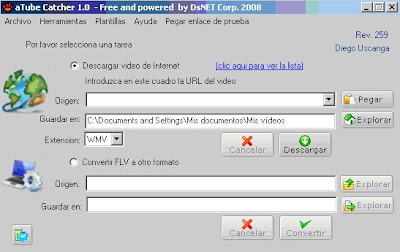
Youtube Catcher es un programa desarrollado para descargar videos de YouTube y guardarlos en el formato que selecciones, todo en un solo paso.

Es una aplicación sin complicaciones que te facilita mucho el trabajo. Solo debes pasar la dirección del video al programa y seleccionar el formato de salida que quieres y el resto lo hará solo. Puedes seleccionar el formato entre FLV, AVI, MPG, WMV, MP4, PSP, 3GP y 3G2.

Pero si encuentras un video en YouTube y quieres descargarlo directamente no tienes más que poner “kiss” delante de la dirección en la que se encuentra el video y pulsar ENTER. Se producirá la descarga automática del video, eso si, en formato FLV.

Ejemplo:
Si la dirección del video es "http://www.youtube.com/watch?v=To1rQNk08jo", tendremos que escribir kiss justo delante de youtube. Así, "http://www.kissyoutube.com/watch?v=To1rQNk08jo".
Nos aparecerá el video con el siguiente menú en la parte inferior:

Desde este menú podemos "Guardar como" en nuestro disco el video en calidad normal o HQ y descargar el reproductor y el convertidor de videos FLV.

ARDORA. Repositorio.

Los materiales que aparecen en esta Web son el resultado de un curso sobre el programa Ardora organizado por la asesoría TIC del Berritzegune B02 de Txurdinaga.
Podéis acceder al material que viene clasificado por tipos de ejercicio clicando AQUÍ.


La mayoría puede que no sean apropiados para utilizarlos en Secundaria, pero nos ayudarán a tener una idea de lo que se puede hacer con el programa Ardora y tal vez nos animen a crear nuevos materiales. Trabajar con Ardora es muy fácil como pueden constatar quienes, desde el IES Zurbaran BHI, participaron en el curso ONLINE organizado por la asesoría del Berritzegune B02.

Desde esta dirección Web podéis descargar la última versión del programa que es portable.

lunes, 30 de noviembre de 2009

7-ZIP: El "abrelatas" que puede con todo.

“Compresor multiformato, muy sencillo y de gran potencia”

7-Zip es un gestor de archivos comprimidos, de interfaz amena y funciones comunes, pero cuyo gran potencial reside en la extraordinaria capacidad de compresión que ofrece.


7-Zip usa el nuevo formato de compresión 7z, que alcanza porcentajes de compresión hasta un 50% mejor que el estándar ZIP, sin perder en calidad ni velocidad. ¡Lo único que pierdes es tamaño de archivo!


Además de este innovador formato, 7-Zip soporta otros más comunes como ZIP, CAB, RAR, ARJ, GZIP, TAR y otros, de manera que lo puedes usar con prácticamente cualquier fichero comprimido que encuentres.


La interfaz de 7-Zip es de lo más sencilla, con un panel doble de explorador de ficheros y algunas opciones básicas de configuración. Se integra sin problemas en el menú contextual de Windows y se puede asociar automáticamente con cualquiera de los formatos soportados.


7-Zip soporta los siguientes formatos:
7z, ARJ, BZ2, BZIP2, CAB, CPIO, DEB, GZ, GZIP, ISO, LHA, LHZ, RAR, RPM, SPLIT, TAR, TAZ, TBZ2, TGZ, TPZ, Z, ZIP

viernes, 27 de noviembre de 2009

USB Disk Ejector:

“Extrae con seguridad las memorias USB”

USB Disk Ejector desactiva las memorias USB para poder extraerlas con seguridad.

Al conectar un dispositivo USB de memoria al PC, éste puede estar transfiriendo datos sin que nos demos cuenta, si en ese momento lo desenchufamos por las bravas, la memoria puede estropearse.

Para evitar esto, USB Disk Ejector desactiva cualquier tipo de memoria USB de manera que podamos desenchufarla con seguridad.


Convertir PDF a Word:


“Convierte tus archivos PDF directamente a formato Word”
PDF to Word es un programa que convierte los documentos PDF de Adobe al formato MSWord con la promesa de mantener lo más fiel posible el aspecto del documento inicial.

Su uso no puede ser más sencillo, primero seleccionas el documento PDF a convertir, después el nombre del archivo resultante y dónde lo quieres guardar y listo, ya puedes convertirlo.

PDF to Word tiene en cuenta la forma de los párrafos, convierte las imágenes y los signos gráficos del PDF.

Es destacable la gran velocidad con la que PDF to Word convierte documentos de un número de páginas considerable (más de 50).

Mx One:

Mx One es un antivirus diseñado para protejer los dispositivos de almacenamiento extraible como memorias usb( también conocidas como pendrives) , iPod™, mp3, mp4, memorias M2, SD , microSD, Entre muchos mas dispositivos de una forma eficaz y completamente gratuita.

Instalacion de Mx One en tu usb
1.- Para instalar Mx One en su USB (memoria, mp3, mp4, etc.), descomprima el paquete que ha descargado “mxone.zip”, en el cual encontrara varios archivos, ejecute el programa llamado “Mx One Install.exe”
2.-Seleccione la opción deseada [Mx One Guardián (para el PC) o Mx One USB (para su llave USB, celular, IPod, etc.)
3.- Posteriormente se inicia el instalador del Mx One USB pidiéndole que conecte su USB, elija la opción Siguiente.
4.- Seleccione la unidad (unida de almacenamiento extraíble) en la lista desplegable y algo novedoso es que puede elegir el icono de seguridad de su USB (están disponibles un iPod, un mp3, el logo de Mx One (el pingüino), una mariposa y el estándar) da clic en siguiente. (Toca resaltar que Ldc proyectos acaba de lanzar Mx My USB para personalizar dispositivos de unidad de almacenamiento extraíbles)
5.- Mx One antes de instalarse en su USB, realiza un análisis para ver si su USB está infectada, si es así se prepara para la desinfección, después de el proceso de instalación de clic en siguiente.
6.- Listo está Mx One instalado en su USB, ahora demos clic en Finalizar

Instalacion del modulo Guadian
Esto es muy usado en laptops y maquinas de oficinas ya que se conectan bastantes USB infectadas no se preocupe el uso del guardián es completamente igual al de el Mx One normal, este modulo protege en tiempo real y cuando conecte alguna USB se activa solo.

1. Ejecute el archivo “Mx One Install.exe” y seleccione la opción de Mx One Guardián.
Esto instalará el modulo guardián en su PC.
2. Sigua con las instrucciones que le de el instalador y listo

SNIPPY:

"Copia y pega texto e imagen simplemente seleccionando el área".


Snippy es una original herramienta para copiar y pegar texto e imágenes entre varias aplicaciones, de forma mucho más intuitiva y cómoda que la tradicional combinación de teclas.
Simplemente haz clic en el icono del programa en la bandeja del sistema, y selecciona con el puntero el área que quieres copiar. Una vez hecha la selección, esta se copiará automáticamente al portapapeles, de donde podrás pegarla donde quieras en formato imagen.

La selección puede contener tanto gráficos como texto, y si además es una selección hecha en Internet Explorer, al copiarla se incluirá también la URL de donde la has conseguido.

El botón derecho sobre el icono en la bandeja del sistema nos abre este menú y dentro de Settigs....podemos configurar las opciones del programa que se activa pulsanto la tecla F11. Podemos cambiar entre la seleccion rectangular y la mano libre con la tecla Mayúscula y darle un marco de color de diferentes grosores a la selección o quitarle poniendo cero pixeles de grosor.

Software imprescindible para la Vida Moderna.


Incluyo una serie de programas y aplicaciones que serán nuestro "fondo de armario" o "botiquín" para poder recurrir a ellos cuando lo consideremos necesario, y la mayoría nos acompañarán y ayudarán en el día a día.
Cualquier necesidad que os surja en vuestro trabajo me la hacéis saber y buscaremos una herramienta para tratar de facilitar la tarea.